当你在使用电脑的过程中,突然遇到一个弹窗提示,告诉你idmmkb.dll文件丢失,这可能会让你感到困惑和不安,而在绝大多数情况下,解决方案是在您的电脑上正确地重新安装idmmkb.dll到Windows系统文件夹,下面就一起来看看小编是如何操作的吧。
Table of Contents
idmmkb.dll是一款专为Windows。当电脑中缺少idmmkb.dll文件时,会导致某些软件或游戏无法打开,用户只需将文件复制到指定位置即可。idmmkb.dll文件绿色小巧,使用方便,可以有效的解决一系列系统问题。
IDMMKB.dll 是 Internet Download Manager(IDM)的一个关键文件。如果该文件丢失,可能会导致 IDM 无法正常运行。
1.重装 IDM。如果您的 IDM 安装程序仍在计算机上,请尝试重新安装 IDM 并检查文件是否已返回到您的系统中。
2.手动下载 IDMMKB.dll 并将其复制到您的 IDM 安装目录中。您可以从第三方下载网站下载 IDMMKB.dll,并将其复制到 IDM 安装目录中(例如:C:Program Files (x86)Internet Download Manager)。
3.运行 Windows 系统文件检查程序(SFC)。该程序将扫描您的 Windows 操作系统中缺失的文件,并尝试将其修复或替换为正确的文件。运行 SFC,可以通过以下步骤完成:
a.打开命令提示符。在 Windows 10 中可以使用“Win + X”快捷键,并选择“命令提示符(管理员)”。 b.输入以下命令并按 Enter 键:sfc /scannow c.程序将开始扫描您的 Windows 操作系统,以查找丢失的文件并尝试修复它们。4.运行 Windows 更新。安装最新的 Windows 更新可能有助于修复任何缺失或受损的文件。
建议您先尝试重装 IDM,以确保该文件已正确地返回到您的计算机上。如果仍然存在问题,尝试其他解决方案。如果您仍然无法解决问题,请联系 IDM 的技术支持团队。
1. 下载idmmkb.dll文件到您的桌面上。
2.复制文件“idmmkb.dll到系统目录下。
3.系统目录一般为:C:WindowsSystem32 64位系统为C:WindowsSysWOW64。
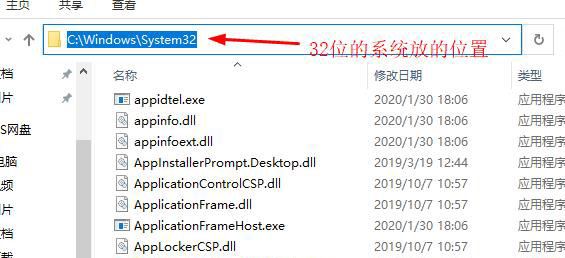
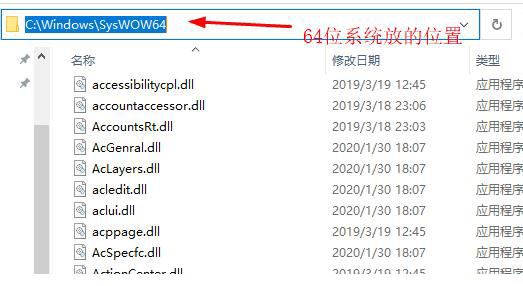
4.最后点击开始菜单-->运行-->输入dmmkb.dll后,回车即可解决错误提示。
如果觉得以上方法太麻烦了,也可以直接利用工具进行修复。
工具一:
1. 推荐下载DLL错误专修工具。
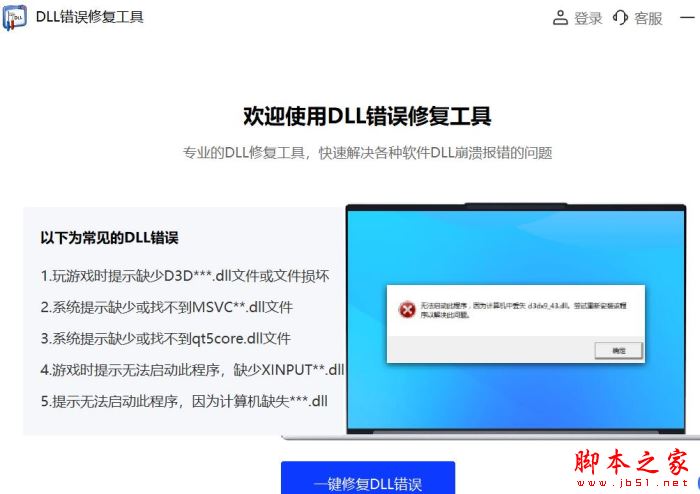
DLL错误专修工具 V2023 绿色便携版
类型:系统其它 大小:1.35MB 语言:简体中文 时间:2023-12-05查看详情
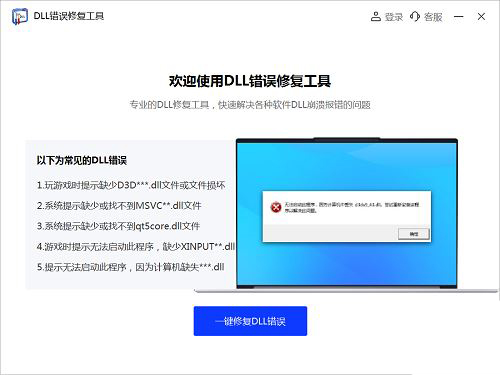
2. 下载安装后点击运行软件,进入主页面点击一键修复按钮,等待软件自动扫描并且修复完成。
工具二:
1、首先你需要本站下载 快快运行库修复助手(点击下载),当你下载完成后,你可以在指定的存储位置找到下图的软件安装包。
2、想要安装,就在你电脑上找到这个安装包,双击鼠标,弹出以下对话框。

3、当你看到这个对话框的时候,你需要进行一个选择。我们点击:安装选项,弹出新的对框框。修改存储路径,切记不要选择存在C盘。可以根据自己的硬盘分区进行修改,例如小编常用的是D盘,就修改为如下:
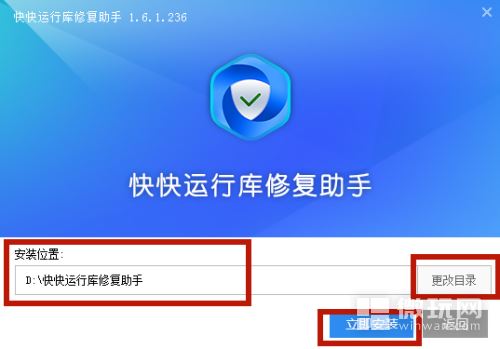
4、点击立即安装,放下鼠标稍等,等状态栏读满后,自动跳转如下页面后,代表安装完成。

5、当你的电脑安装完成快快运行库修复助手软件之后,你就可以在电脑桌面很轻易找到软件的快捷方式,双击就即可进入工作。

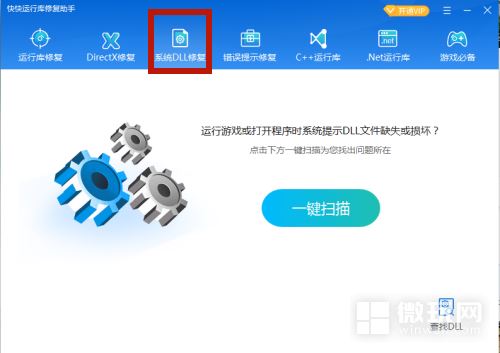
6、下面开始进入自动修复匹配修复,前提我们需要做的是,点击一键扫描,检测电脑内缺少的运行库文件,进行下载并自动修复。当然这个是最简单的方法,目前也是最适合懒人的一个方法。全靠电脑来搞定,对于手或者小白一样友好。
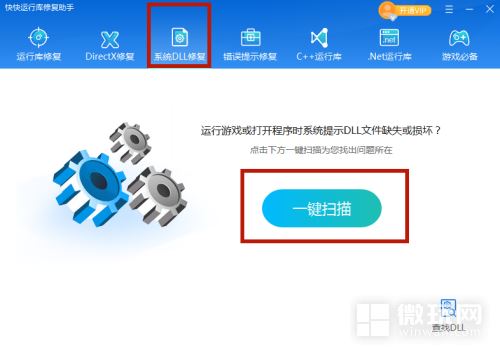
7、扫描完成后,如下截图,可以获取一个列表页,告诉我们电脑中现在缺少的DLL文件有哪些。我们需要做的是,点击立即修复立即开始修复缺失的运行库。
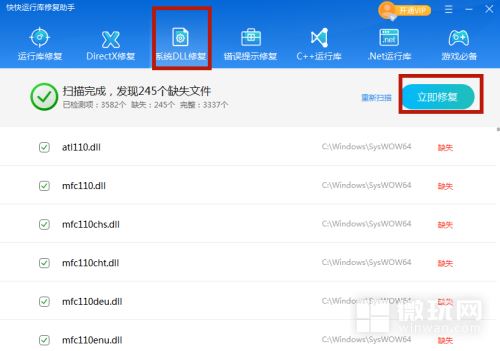
小编不得不提示心急朋友一点:全部修复完成之后,重新启动之前不能运行的软件或者游戏。
8、建议重启后再次尝试,查看一下idmmkb.dll问题是否已经解决。
以上就是电脑提示idmmkb.dll丢失的修复方法,希望大家喜欢,请继续关注知识百科网。
WiFi已连接却无法上网怎么办? 无线路由器连接上但不能上网的解决办法

 蜀ICP备2020029785号